
Tema
Caja
La caja controla el efectivo físico del cajón durante el turno.
Si tu negocio tiene varias cajas (espejo), cada terminal maneja su propia caja: su apertura, sus ventas en efectivo y su cierre, por separado. Todo lo de esta página aplica igual en cada una. Ver Varias cajas (espejo).
Abrir el turno
Al empezar el día (o el turno), ve a Caja, escribe el Monto inicial en caja —la base con la que arrancas— y toca Abrir caja. Desde ese momento el programa lleva la cuenta de lo que debería haber en el cajón.
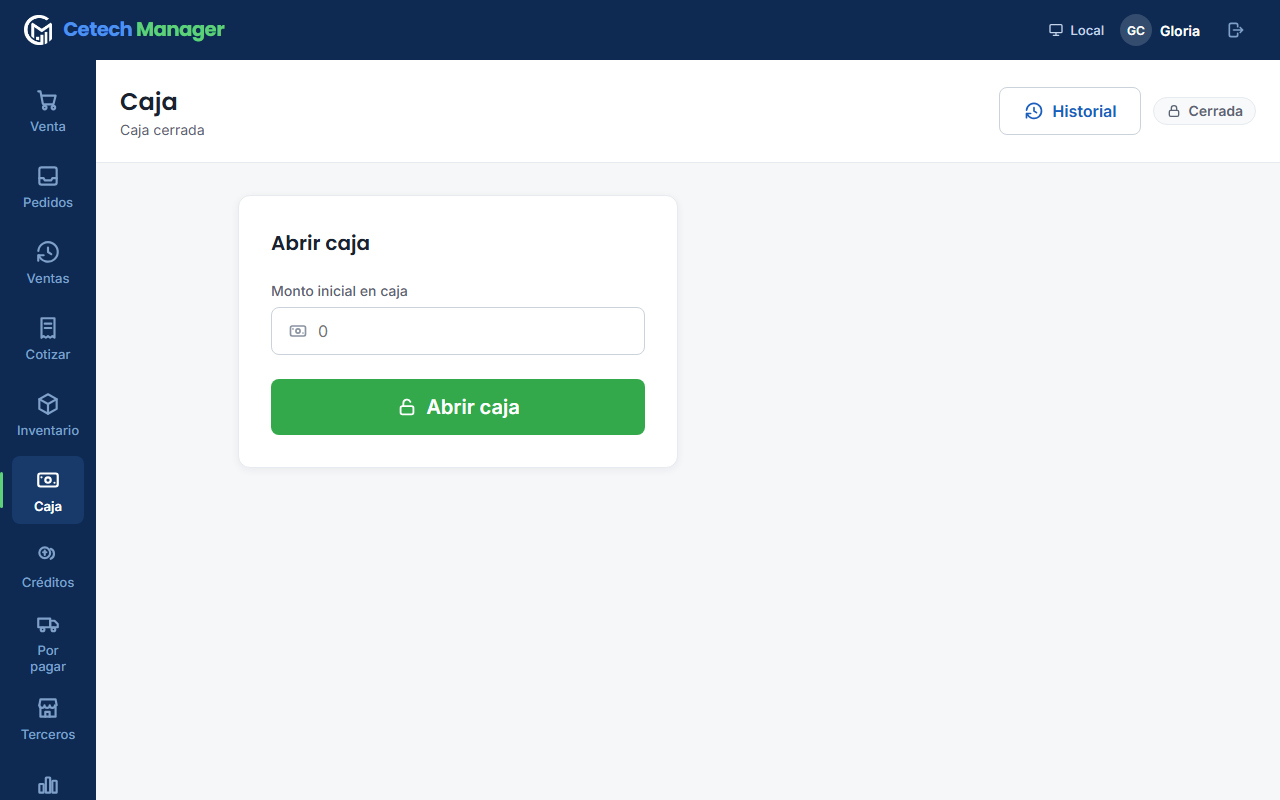
Abrir la caja es lo primero del día: sin turno abierto el programa no deja cobrar (la pantalla Venta lo avisa, y su botón Abrir caja te trae aquí con un toque). Si tu negocio no lleva caja, el administrador puede apagar esa regla en Ajustes → Negocio y ticket.
Durante el turno
El efectivo esperado se calcula solo:
Esperado = base inicial
         + ventas en efectivo del turno
         + propinas en efectivo
         + entradas de dinero
− salidas de dinero- Las ventas con tarjeta o transferencia no entran al cajón, así que no suman al esperado. Con las devoluciones pasa igual: solo la que devuelves en efectivo le resta al esperado (ver devoluciones). Las ventas a crédito tampoco — la plata entra cuando el cliente abona, y el abono en efectivo sí queda como entrada del turno (con el nombre del cliente).
- La propina en efectivo (si la usas) está en el cajón, así que suma al esperado; Caja la muestra en su propia línea, «Propinas en efectivo», para que sepas cuánto repartir al cerrar. La de tarjeta o transferencia no entra al cajón.
- Movimientos de caja: registra entradas y salidas de dinero con su motivo — una base extra que trajiste, un pago a un proveedor con plata del cajón. El programa no deja sacar más efectivo del que hay.
- Abrir cajón: si tienes el cajón monedero activado, en Caja aparece el botón Abrir cajón, para cuando necesitas abrirlo sin vender — dar un cambio, guardar un billete. Abrirlo no registra ningún movimiento de dinero, y solo lo puede hacer quien maneja la caja.
- Ver de qué se componen: junto a «Registrar movimiento» aparece «Ver los N movimientos» en cuanto hay alguno. Se despliega la lista del turno en curso —cada entrada y cada salida con su motivo, quién la registró y a qué hora— sin tener que cerrar la caja. Es lo que necesitas cuando el conteo no te cuadra y quieres revisar qué salió del cajón antes de cerrar.
Cerrar el turno
Al cerrar, cuenta el efectivo del cajón y escríbelo en Efectivo contado; después toca Cerrar caja. Si dejas el campo vacío, el programa no cierra y te pide el número: un cierre no se deshace, y cerrar sin contar dejaría el turno con un faltante que no existe. El programa compara contra el esperado y guarda el resultado:
| Resultado | Significa |
|---|---|
| Caja cuadrada | Contaste exactamente lo esperado |
| Sobrante | Hay más de lo esperado |
| Faltante | Hay menos de lo esperado |
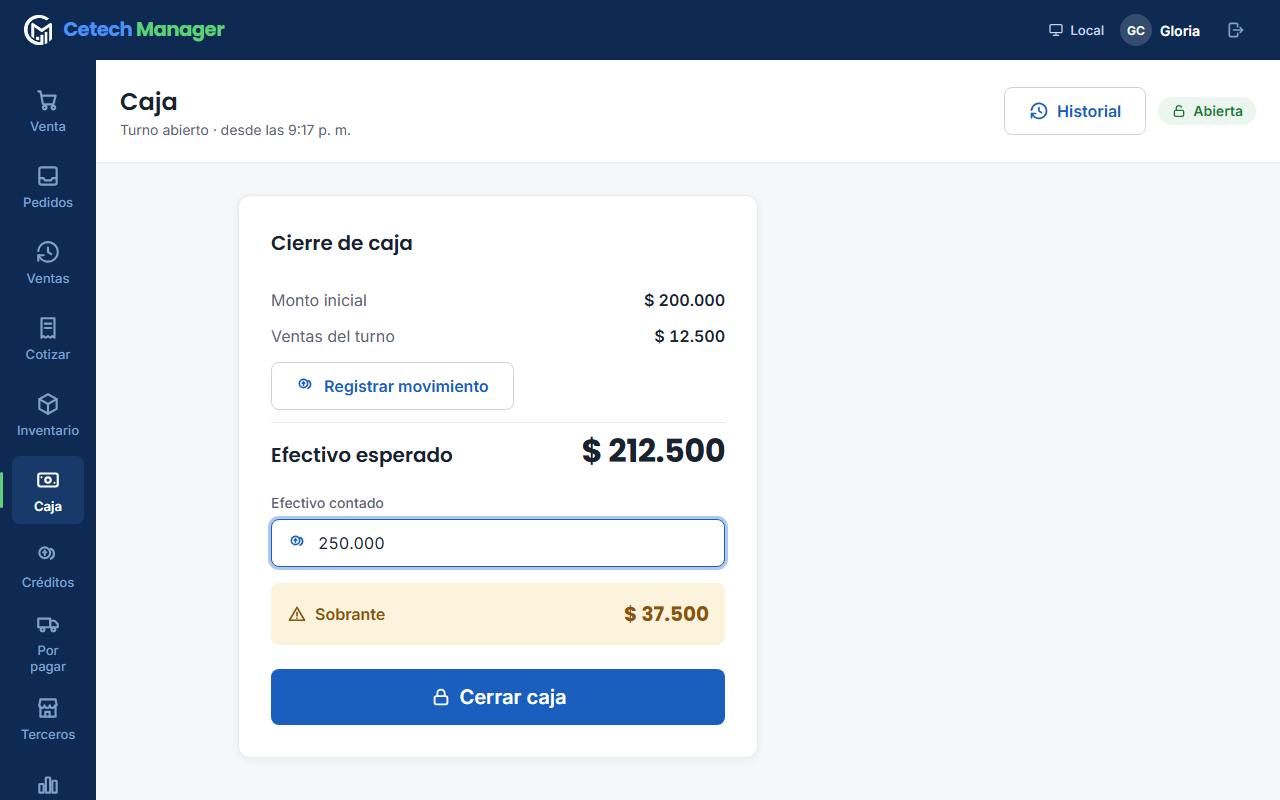
La diferencia queda registrada con el cierre — no se pierde ni se maquilla (en el historial se lee Cuadró exacto, Sobró o Faltó). Cada cierre muestra el resumen del turno: base, ventas en efectivo, movimientos y la diferencia.
Llévate el día en papel. Apenas cierras, arriba de «Abrir caja» aparece «Turno cerrado» con el botón «Reporte del día en PDF»: es el mismo reporte de Reportes → Hoy —la venta, la ganancia, cómo pagaron, lo más vendido y las cajas del día, con la que acabas de cerrar—. Lo ve quien tiene permiso de ver reportes. Si sales de Caja, el botón ya no está ahí: el reporte de cualquier día lo sacas desde Reportes.
Anulaciones y caja
Si el administrador anula una venta, su dinero deja de contar en el efectivo esperado automáticamente. No tienes que ajustar nada a mano.
Historial de cierres, y el cierre en PDF
El botón Historial (arriba a la derecha en Caja) muestra los cierres pasados — por omisión los últimos 30 días. Toca uno y se abre su detalle:
- Arqueo de efectivo: lo que debía haber, lo que se contó y la diferencia.
- Venta del turno: cuánto entró por cada medio de pago, más las devoluciones si las hubo.
- Movimientos de dinero: las entradas y salidas manuales, con su motivo y quién las hizo.
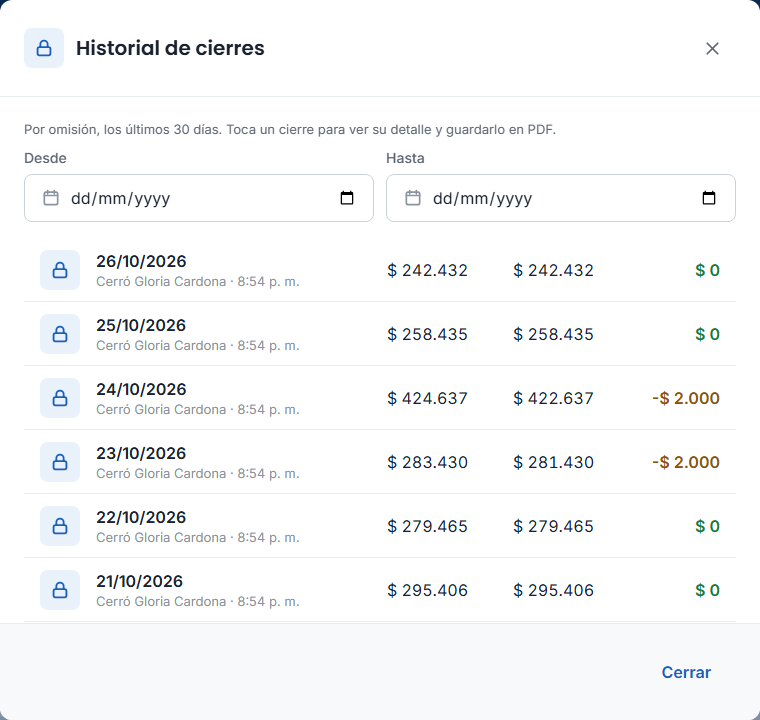
Con «Guardar PDF» te llevas ese cierre como documento, con el membrete de tu negocio: para archivarlo, imprimirlo o mandárselo al dueño por WhatsApp. Si trabajas con varias cajas, el archivo se guarda en el equipo desde el que lo pides.
Con «Imprimir» el mismo cierre sale en la impresora de tirillas: el arqueo, lo vendido por cada medio, las devoluciones y los movimientos, y abajo la fecha en que lo imprimiste. Desde otra caja sale en la impresora de esa caja. Si quieres que salga solo cada vez que cierras, enciende «Imprimir el cierre al cerrar la caja» en Ajustes → Impresora.
Lo que más se confunde
La Venta del turno (en el PDF dice «Total vendido») y el «Debía haber» casi nunca son el mismo número, y está bien.
En el cajón está solo el efectivo. Si vendiste $ 100.000 pero $ 30.000 fueron por transferencia y $ 30.000 quedaron a crédito, en el cajón hay $ 40.000 — y esos $ 40.000 son lo que tienes que contar. Sumar la transferencia al conteo haría que una caja perfecta pareciera faltarle $ 30.000.
Este historial lo ve quien tenga el permiso de ver reportes: el cajero cierra su caja y ve su propio turno, pero cuánto le faltó a cada quien en los turnos de meses atrás es información de supervisión.
Si se te olvidó cerrar la caja
Al día siguiente el programa te avisa: en Caja verás «La caja del [fecha] quedó sin cerrar». Importa porque el esperado suma todas las ventas desde que abriste ese turno, así que las de hoy se están sumando al arqueo de ayer y ninguno de los dos días te va a cuadrar.
Ciérrala contando el dinero que hay en este momento y abre una nueva para empezar el día limpio. El programa no la cierra solo a propósito: cerrar es contar la plata, y un cierre automático se inventaría un conteo que nadie hizo.