
Tema
Respaldos
Tus datos (productos, ventas, caja, usuarios) viven solo en tu computador. Los respaldos son tu seguro contra daños, robos o cambios de equipo.
Respaldos automáticos
Cada vez que abres y cierras el programa se guarda una copia de seguridad completa en el equipo. No tienes que hacer nada.
Las copias se conservan por tiempo, para que siempre puedas volver atrás:
- las de hoy (hasta 10),
- una por día de los últimos 14 días,
- una por semana durante 2 meses más.
Las demás se borran solas. Así, aunque abras y cierres el programa muchas veces en un día, no pierdes los días anteriores.
Nunca te deja sin vender
Si un respaldo automático falla (disco lleno, por ejemplo), el programa abre igual y te avisa. Un problema de respaldo jamás bloquea una venta.
Respaldos manuales (Ajustes → Respaldo)
Lo ve el administrador, y quien tenga el permiso Respaldos: si no tiene también el de Ajustes, al entrar a Ajustes ve solo esta pestaña.
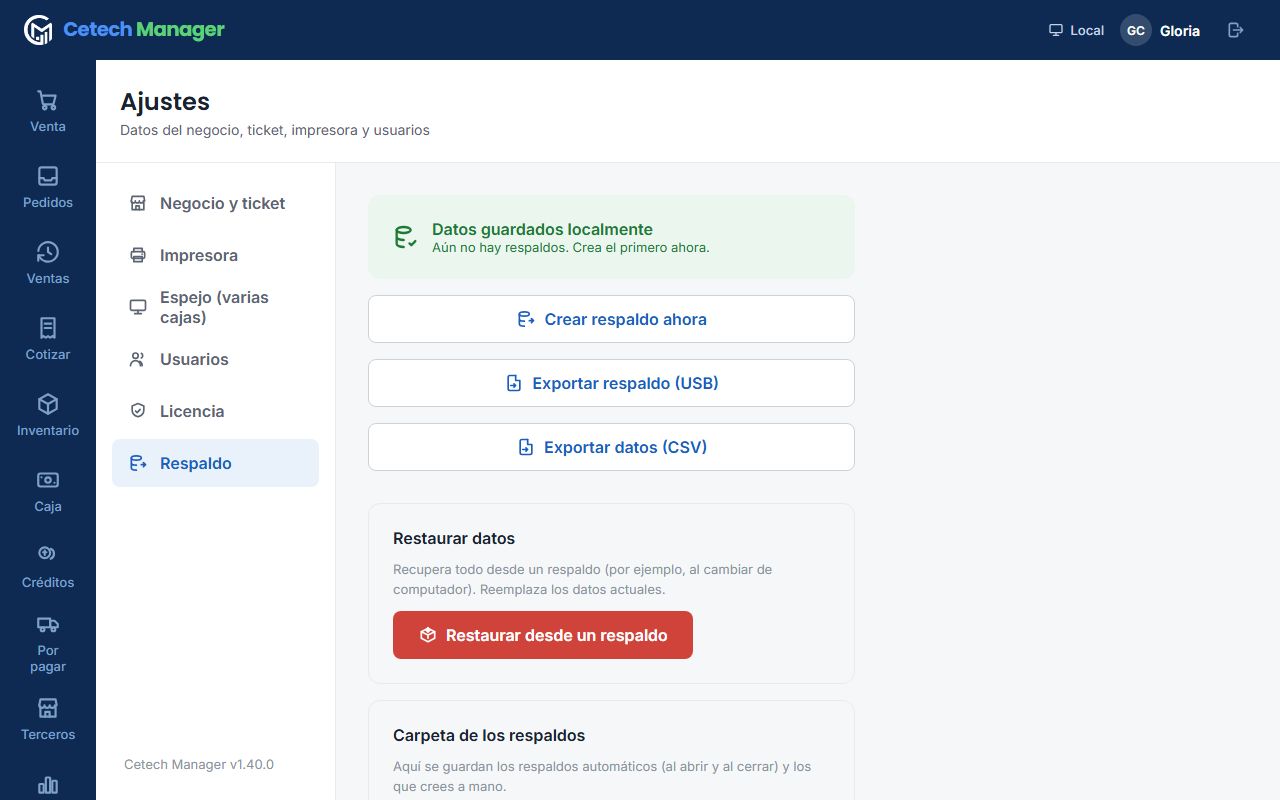
- Crear respaldo ahora — una copia al instante, útil antes de algo delicado.
- Exportar respaldo (USB) — elige la carpeta (tu USB) y se copia el respaldo con la fecha en el nombre. Hazlo por lo menos una vez a la semana y guarda la USB fuera del negocio.
- Exportar datos (CSV) — genera
productos.csvyventas.csvque Excel abre directo, con tildes y eñes correctas. Para tu contador o tus propios análisis.
Los comprobantes van dentro del respaldo
Las fotos y los PDF de los pagos que adjuntas a los abonos se guardan dentro de tus datos, así que cada respaldo los lleva. En Ajustes → Respaldo ves cuántos son y cuánto pesan; si un día pesan mucho, te avisa (cada copia tarda un poco más).
Las facturas de tus proveedores
Si adjuntas el PDF o la foto de la factura del proveedor a tus compras (Inventario → Entrada por factura), esas facturas quedan en este equipo y en el respaldo de la USB. No suben a la nube. En Ajustes → Respaldo verás cuántas tienes y cuánto pesan.
Respaldo en la nube (paquete Online)
Con el paquete Online, en Ajustes → Respaldo aparece la tarjeta Respaldo en la nube. Con Subir una copia cifrada al servidor de Cetech encendido, cada vez que cierras el programa —o tocas Crear respaldo ahora— sube una copia cifrada en tu computador antes de salir: ni Cetech puede leerla.
- La tarjeta te muestra el código de recuperación. Guárdalo (anótalo en papel, fuera del computador): es lo que te deja restaurar en un equipo nuevo.
- También dice cuándo subió el último respaldo en la nube. Sin internet no pasa nada: sube cuando vuelva la conexión.
- La tarjeta lista las copias que hay en la nube, cada una con su botón Restaurar: trae esa copia, igual que restaurar una USB (ver abajo). Probar conexión te dice si el equipo llega al servidor.
- Si pasan más de 3 días sin que llegue una copia a la nube, o tu información está por no caber, la tarjeta te lo avisa en amarillo o en rojo.
- Si la suscripción Online queda pendiente de pago, no se suben copias nuevas, pero las que ya subiste se pueden seguir restaurando.
Cambiar la carpeta donde se guardan
En Ajustes → Respaldo, debajo de los botones, aparece en qué carpeta se están guardando los respaldos y un botón «Cambiar carpeta…» para elegir otra: por ejemplo un disco aparte, una carpeta que sincronices con la nube, o una USB que dejas puesta.
- Desde que la cambias, los respaldos nuevos —los automáticos y los que crees a mano— se guardan ahí.
- Los que ya existían se quedan donde están. Si los quieres todos juntos, cópialos tú mismo.
- Con «Usar la de siempre» vuelves a la carpeta del programa.
- Si la carpeta elegida no está —la USB se quedó en la casa, o el disco de red no contesta—, el programa respalda igual en su carpeta de siempre y te lo avisa arriba de Ajustes → Respaldo, en color de aviso. Cuando veas ese aviso, conecta la USB: mientras tanto tus copias no están donde crees.
- La limpieza automática de copias viejas solo toca respaldos del programa. Si en esa misma carpeta guardas otras cosas —lo que exportas a mano, archivos de otros programas—, no se borran.
Una carpeta en otro disco te protege de más cosas
Si el disco del computador se daña, un respaldo guardado en ese mismo disco se daña con él. Guardarlos en otro disco, o en una carpeta que se sincronice sola a la nube, es lo más parecido a tener el respaldo fuera del negocio sin acordarte de la USB.
Restaurar desde un respaldo
Para cuando cambias de computador o algo se dañó:
- En el equipo nuevo, instala Cetech Manager y actívalo (necesita su propia licencia — ver Primeros pasos).
- Ajustes → Respaldo → Restaurar desde un respaldo, elige el archivo de tu USB y confirma.
- El programa reemplaza los datos actuales por los del respaldo y te pide ingresar de nuevo. Listo: productos, ventas e historial completos.
Protecciones que trae la restauración:
- Antes de reemplazar nada, guarda una copia de los datos actuales (por si te arrepientes).
- Solo acepta archivos que de verdad sean respaldos de Cetech Manager.
- Si el respaldo es de una versión anterior del programa, se actualiza solo.
- Si el respaldo es de una versión más nueva que la que tienes instalada, no lo restaura: te pide instalar primero la versión más reciente. Tus datos de ahora no se tocan.
- Si el archivo no se puede abrir, tus datos se quedan como estaban.
Con facturación electrónica
Tus facturas viajan en el respaldo a USB y restaurar nunca las borra. Al terminar, la facturación queda detenida hasta que confirmes la numeración, y en un computador nuevo hay que volver a cargar el certificado de firma (ver cómo).
La restauración reemplaza TODO
Los datos actuales se cambian por los del respaldo: lo vendido después de ese respaldo no estará. Por eso: exporta a USB con frecuencia.